如果你在UX/UI領域工作,又剛接觸Penpot,那這篇文章很適合你。 Penpot 最大的優點是提供了一個平台方便跨領域團隊之間的協作設計。雖然它是一個開源設計軟件,但它有許多功能可以媲美於它的付費競爭對手,如 Adobe XD。我們今天要看的功能只是冰山一角,但足以幫助你對Penpot有所了解。
開源設計和原型製作平臺
畫板
畫板跟同類設計軟件的畫布功能差不多,並具有固定的邊緣。你可以根據你的需要,選擇一個特定的屏幕或打印用的尺寸。
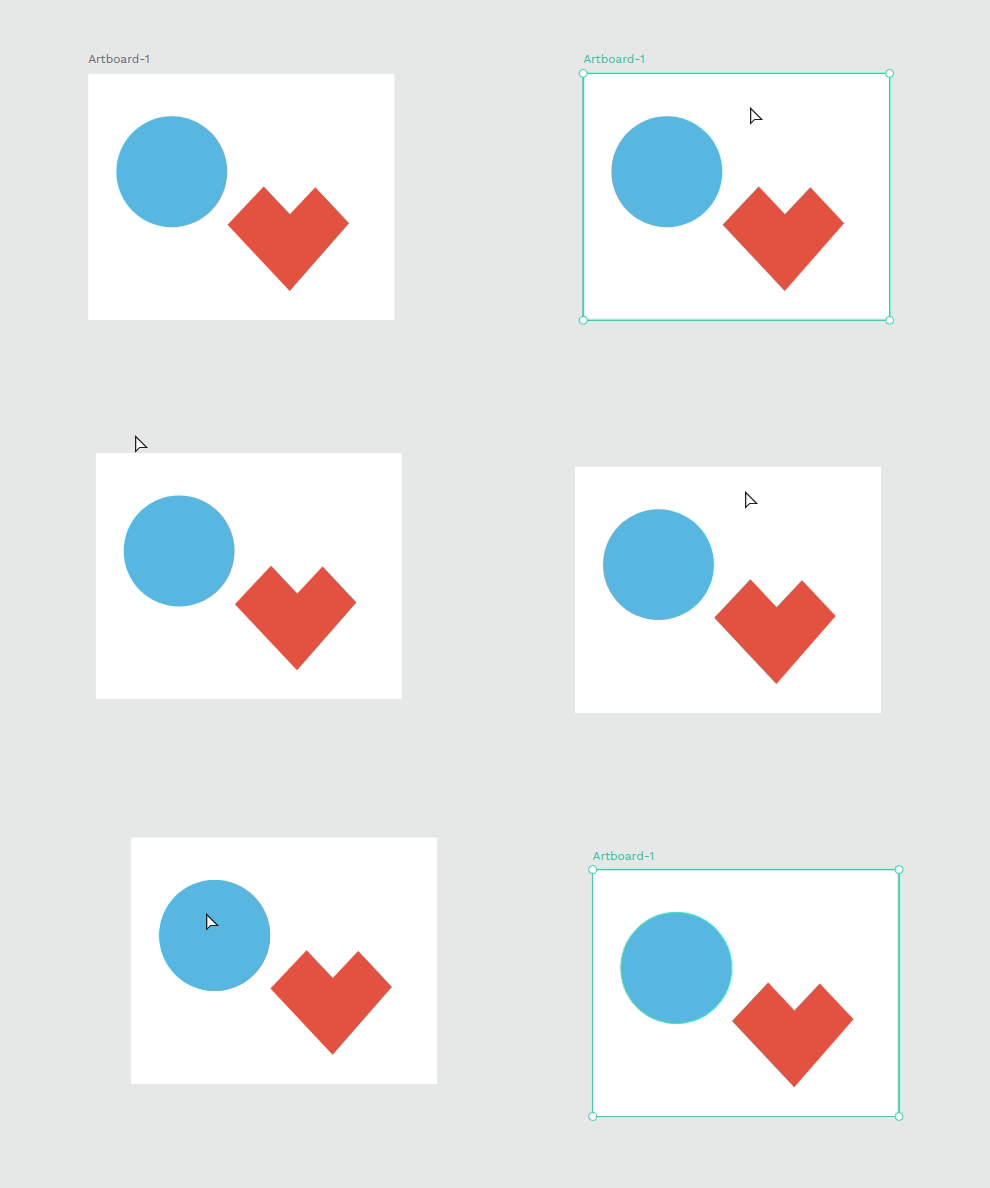
創建畫板: 點擊工具欄中 「移動」箭頭正下方的第一個方形圖標。點擊並拖動箭頭來創建一個自訂尺寸的畫板。你也可以在 "設計屬性" 邊欄選擇包攬設備最常用分辨率和標準打印尺寸的預設模板。
選擇和移動畫板: 點擊畫板的名稱或沒有圖層的區域。當邊框變成綠色時,代表著你選擇成功了。一旦選擇了,按住“Shift” 鍵,然後點擊並拖動畫板來移動它。
設置畫板為縮略圖: 選擇一個畫板並點擊右鍵。在菜單上,選擇 「設置為縮略圖」。選定的畫板將作為文件縮略圖顯示在儀表板的卡片上。
色盤
色盤可以幫你省去尋找取色器的功夫,直接在視區中選擇想要的顏色。如果想切換到另一個已存顏色庫,可以在菜單操作。
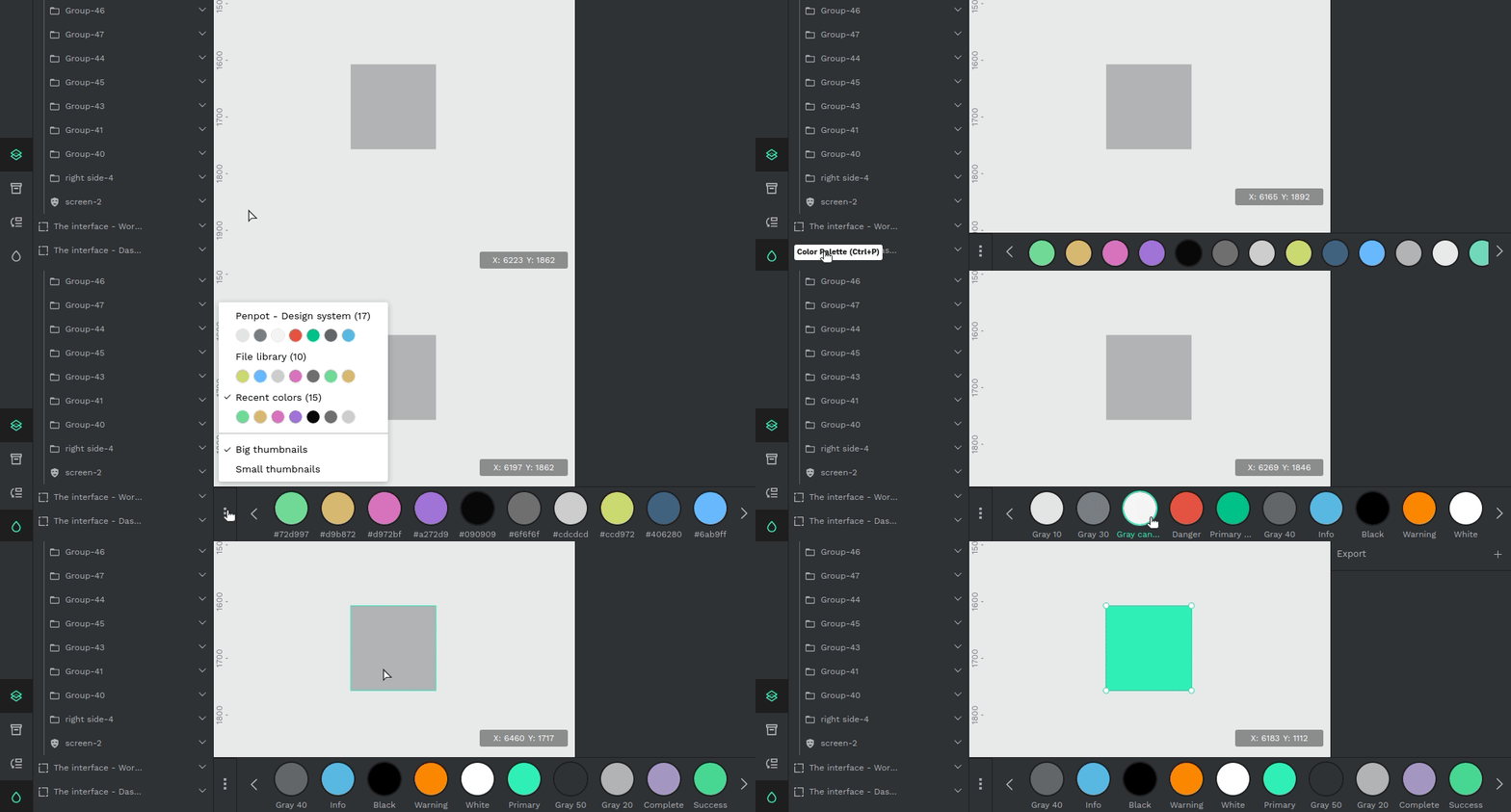
顯示/隱藏色盤: 有3種方法可以做到這一點:從導航欄左上方的主菜單中選擇,點擊工具欄上的色盤按鈕(圖中圈起來的),或在取色器上使用色盤啟動功能。
色盤菜單: 點擊色盤左邊的3個小點就可以打開菜單。在那裡,你可以在已存顏色庫之間、在大和小的縮略圖尺寸之間自由切換。
添加顏色: 若要填充顏色,先選擇圖層形狀並從調色板中點選所需的顏色。若要將顏色添加在筆劃上,在點擊圖層的同時按「Alt」鍵。
組件
組件指一件或一組可以在用戶檔案中重複使用的物件。組件被分為主組件和組件副本。由於用戶檔案中使用的所有組件副本都是鏈接的,對主組件所做的任何改變都將反映在所有組件副本中。
另外,也可以為組件副本的一些特別改動創建自定義選項,允許副本保留這些獨特的變化,同時亦與主組件保持同步。
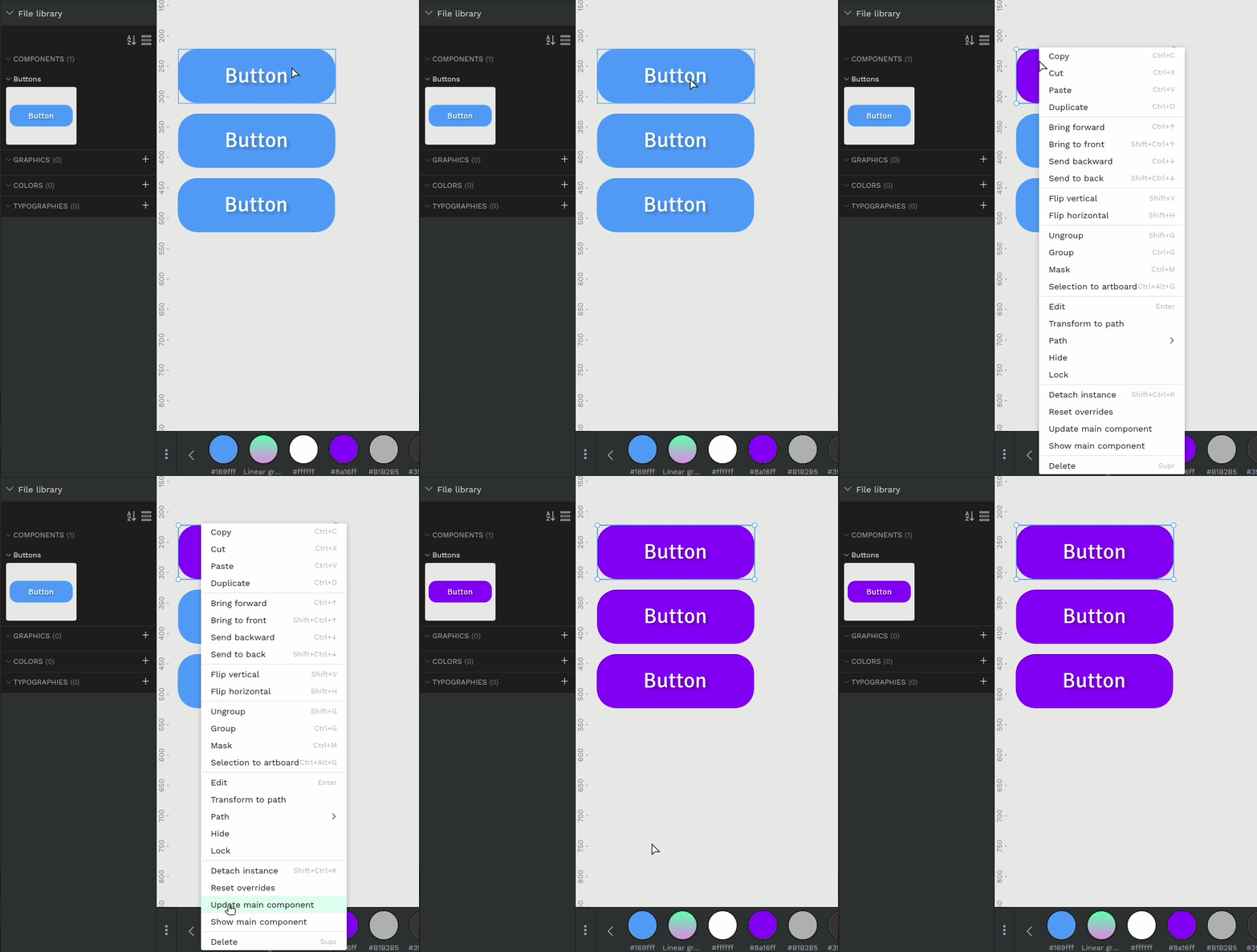
創建組件: 點擊並拖動你的光標,選擇一個或一組物件。在你的選擇上點擊右鍵,從物件菜單中選擇「創建組件」。
為組件創建文件夾: 首先創建一個組件。然後,以這個方式重新命名該組件:「文件夾名稱/組件名稱」,例如「Buttons/ Button-1」。
更新主組件: 如果你想把你在組件副本中所作的改動應用到主組件上,在組件副本上點擊右鍵,選擇「更新主組件」。
自定義選項: 自定義選項的組件副本會在圖層列表中用「*」標示。若想令主組件的變動影響到組件副本,你可以通過右擊副本並選擇 "重置自定義選項" 來進行重置。
網格
網格幫助你以幾何方式排列內容。 Penpot有三種類型的網格:正方形、列和行。
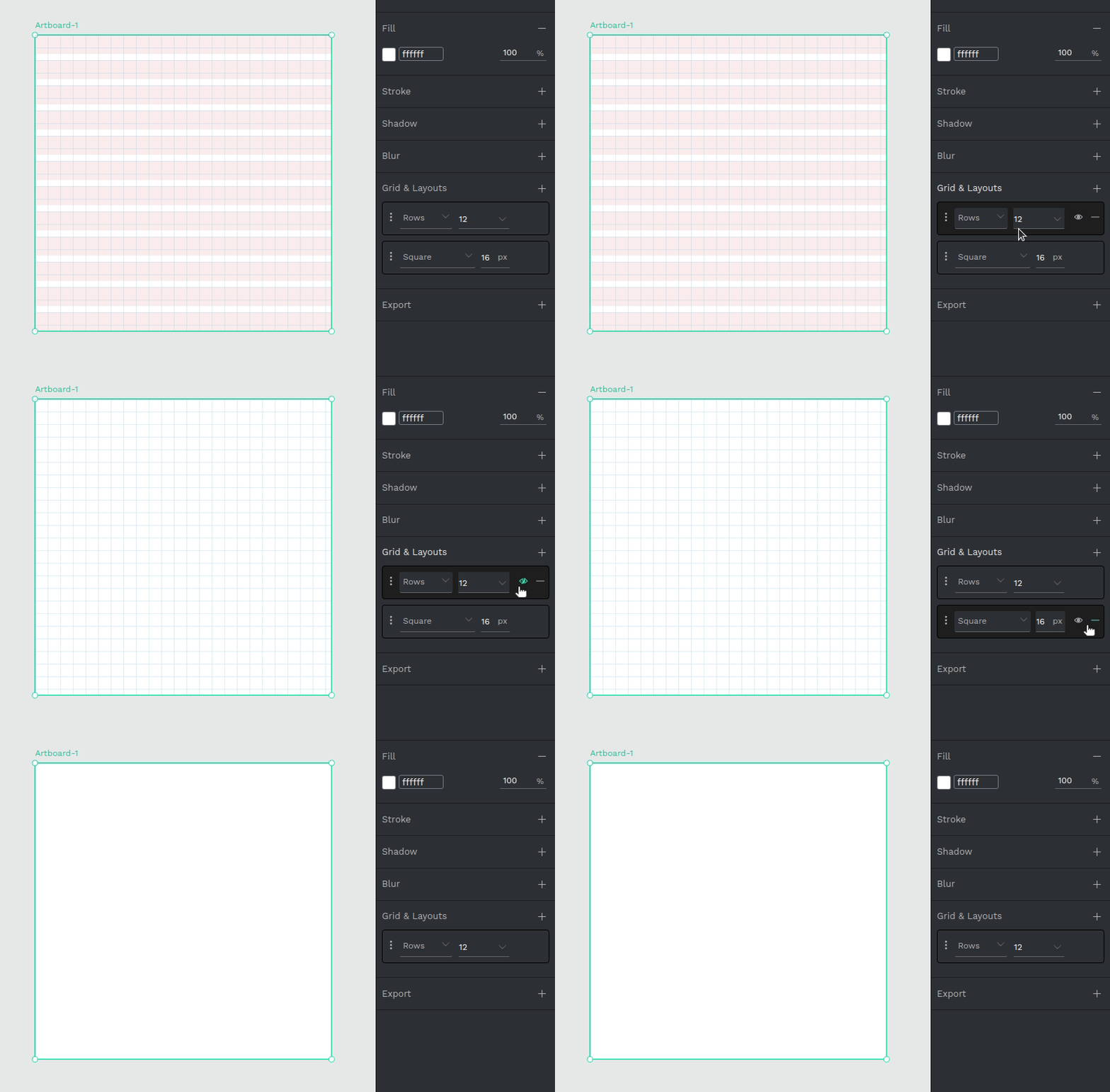
添加網格: 你可以在一個畫板上創建網格。首先,選擇畫板。在右側的邊欄,選擇「網格和佈局」,然後點擊「+」來添加一個網格。你可以根據你的需要增加網格的數量。
隱藏和刪除網格: 在「網格和佈局」下列出了你現有的網格。將鼠標懸停在一個網格列上可以看到一個眼睛圖標以及旁邊的「-」圖標。如要隱藏網格,點擊眼睛。如要刪除,點擊「-」。
原型設計
你可以通過連接畫板來建立互動性原型。這些原型可以幫助你了解用戶將如何使用你的產品。
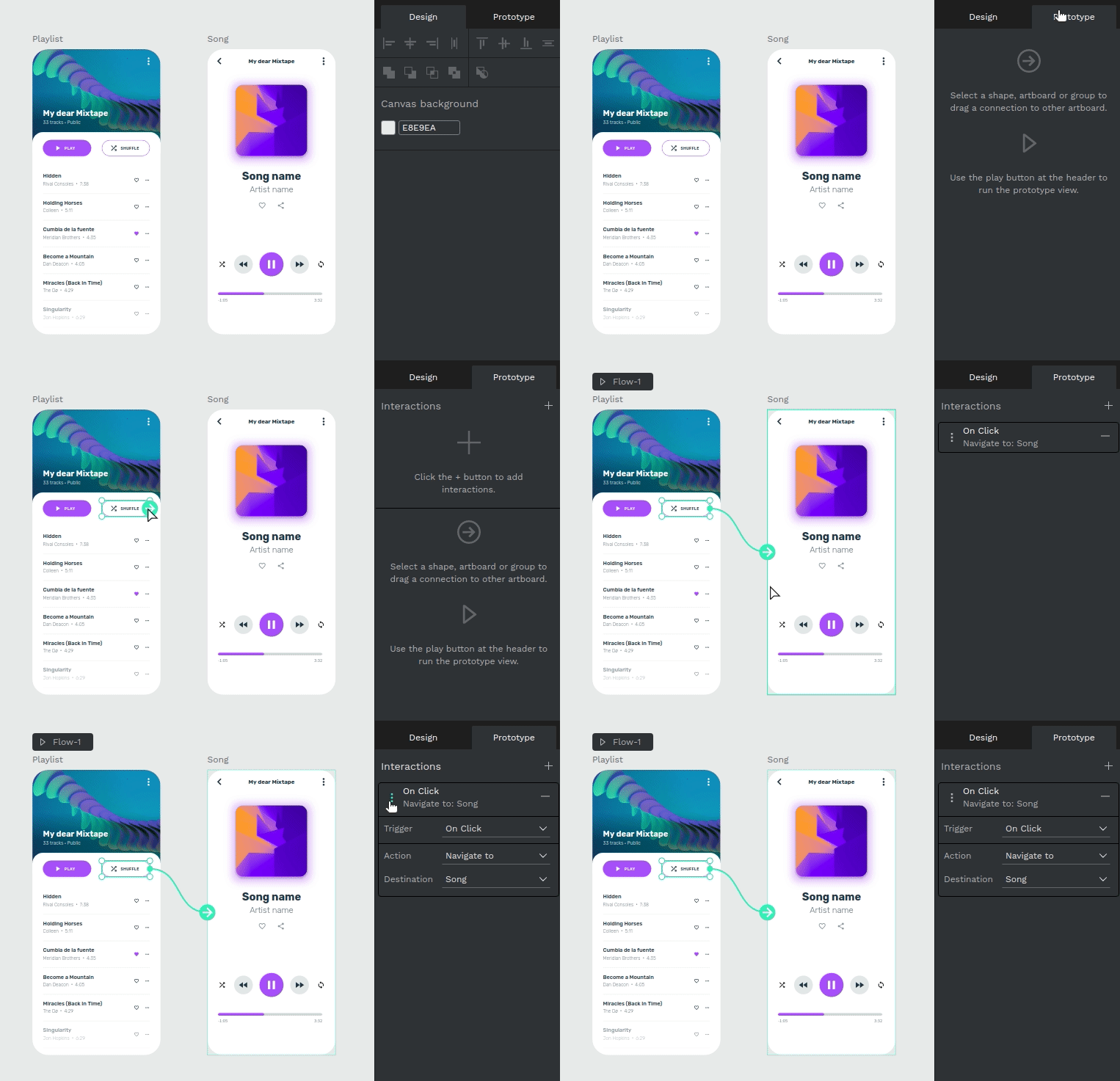
連接畫板: 首先,打開一個至少有兩個畫板的檔案。然後,點開原型模式選擇一個物件(可以是形狀/畫板/物件組)作為互動的觸發器。從選定的對象拖動鼠標至目標畫板以創建關聯。這將自動創建一個流程起點。你可以通過點擊原型標籤上的播放按鈕來測試你原型的運行。
固定物件: 選擇一個物件並打開右邊的設計側欄。在限制條件部分裡,選擇「滑動時固定」。當你在視圖模式下滑動屏幕時,物件將被固定在原處。
評論
你可以使用評論來與團隊成員溝通並給與意見。
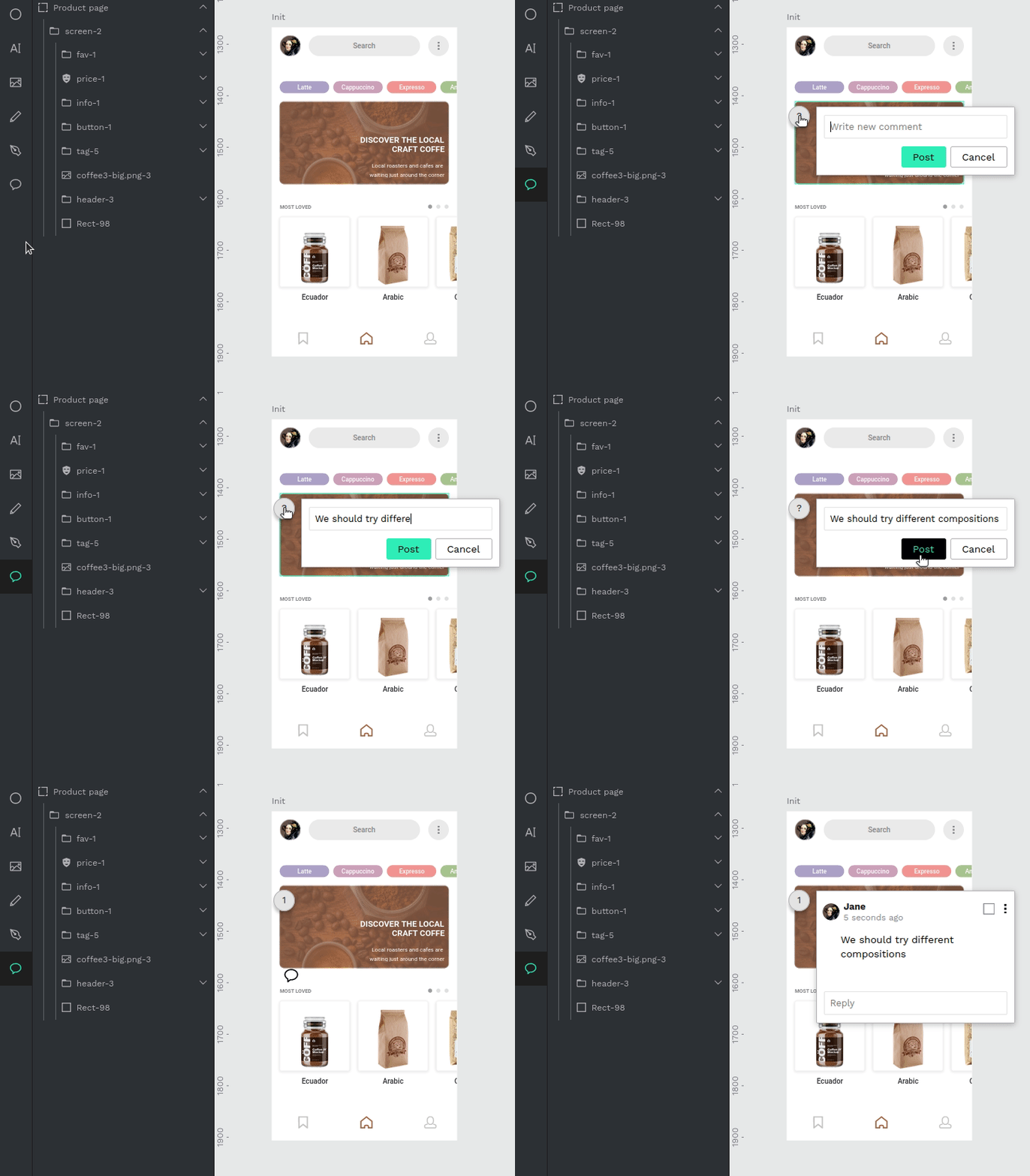
添加評論: 先點擊工作區工具欄上的評論圖標(圖中圈起來的)。然後,選擇你想留下評論的地方。在你寫完評論後,選擇「發布」便能留下評論。
回覆評論: 點擊某個評論(顯示為含數字的圓圈),然後在彈出的評論窗口底部的文本框中寫下你的回覆。
將評論線程標示為已讀: 點擊評論彈出式窗口的右上方的複選框,評論便會從你的未讀評論通知中消失。
接下來繼續探索 Penpot 吧!
以上的功能雖然只是 Penpot 海量功能中的一小部分,但你現在應該比閱讀本文前更熟悉 Penpot 了! 如果你目前覺得Penpot 不錯,並想對Penpot的多項功能和應用有一個更全面的了解,我們推薦這個關於Penpot的課程。
不確定 Penpot 是否適合你的設計風格?你也可以查看 Penpot 社區,看看其他 UX/UI 設計師對 Penpot 有什麼看法。
除了 Penpot,我們還發布許多關於其他好用的開源軟件的專題文章。歡迎來我們的 Facebook 和 Instagram 瀏覽文章,亦可以就有關資訊直接聯繫我們!