如果你在 UX/UI 领域工作,又刚接触 Penpot,那这篇文章很适合你。Penpot 最大的优点是提供了一个平台,方便跨领域团队之间进行协作设计。虽然它是一个开源设计软件,但它有许多功能可以媲美其付费竞争对手,如 Adobe XD。我们今天要看的功能只是冰山一角,但足以帮助你对 Penpot 有所了解。
开源设计和原型制作平台
画板
画板跟同类设计软件的画布功能差不多,并具有固定的边缘。你可以根据需要,选择一个特定的屏幕或打印尺寸。
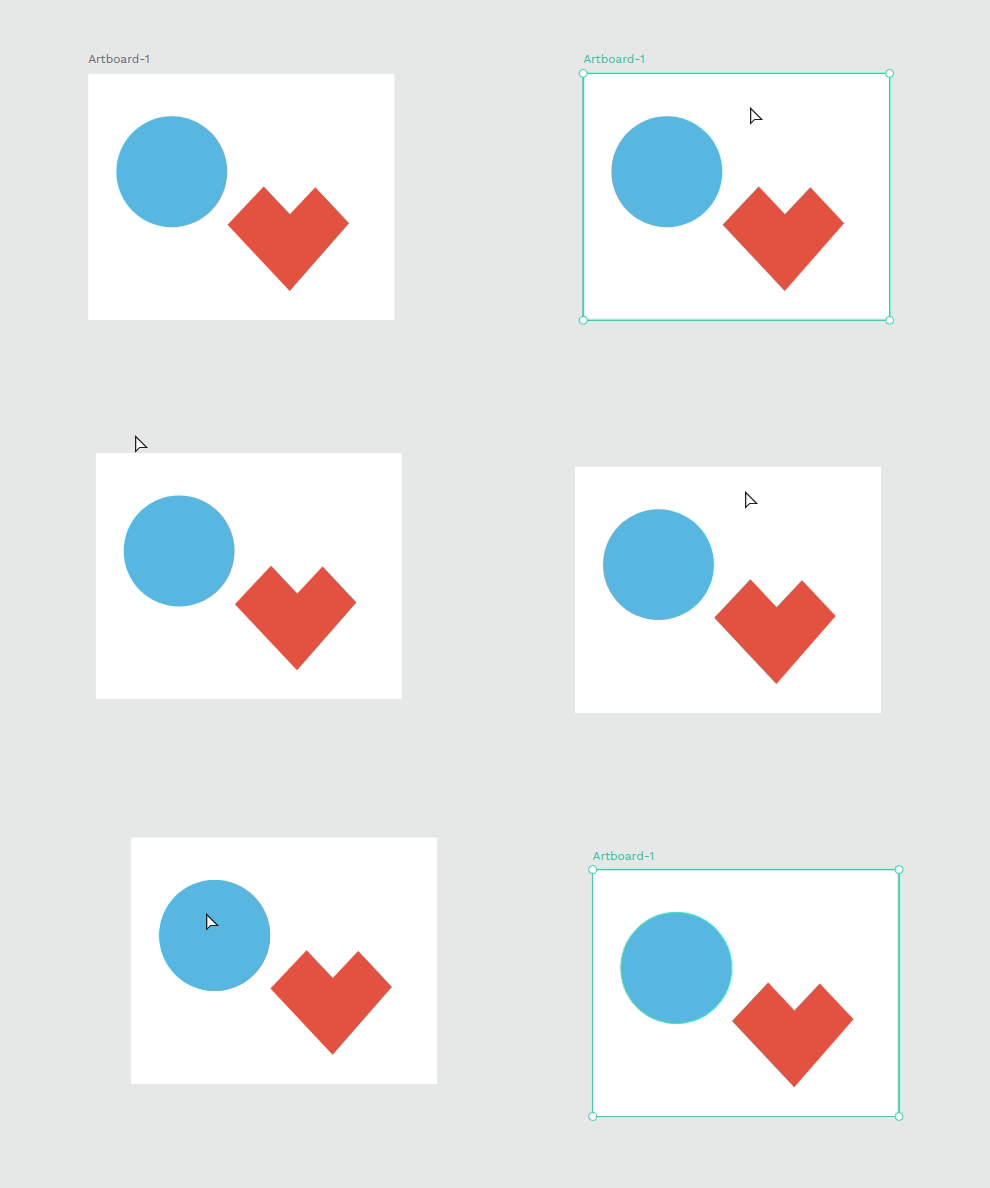
创建画板: 点击工具栏中“移动”箭头正下方的第一个方形图标。点击并拖动箭头来创建一个自定义尺寸的画板。你也可以在“设计属性”边栏选择涵盖设备最常用分辨率和标准打印尺寸的预设模板。
选择和移动画板: 点击画板的名称或没有图层的区域。当边框变成绿色时,代表选择成功。选中后,按住“Shift”键,然后点击并拖动画板来移动它。
设置画板为缩略图: 选择一个画板并点击右键。在菜单上选择“设置为缩略图”。选定的画板将作为文件缩略图显示在工作台的卡片上。
色盘
色盘可以帮你省去寻找取色器的功夫,直接在视口中选择想要的颜色。如果想切换到另一个已存颜色库,可以在菜单中操作。
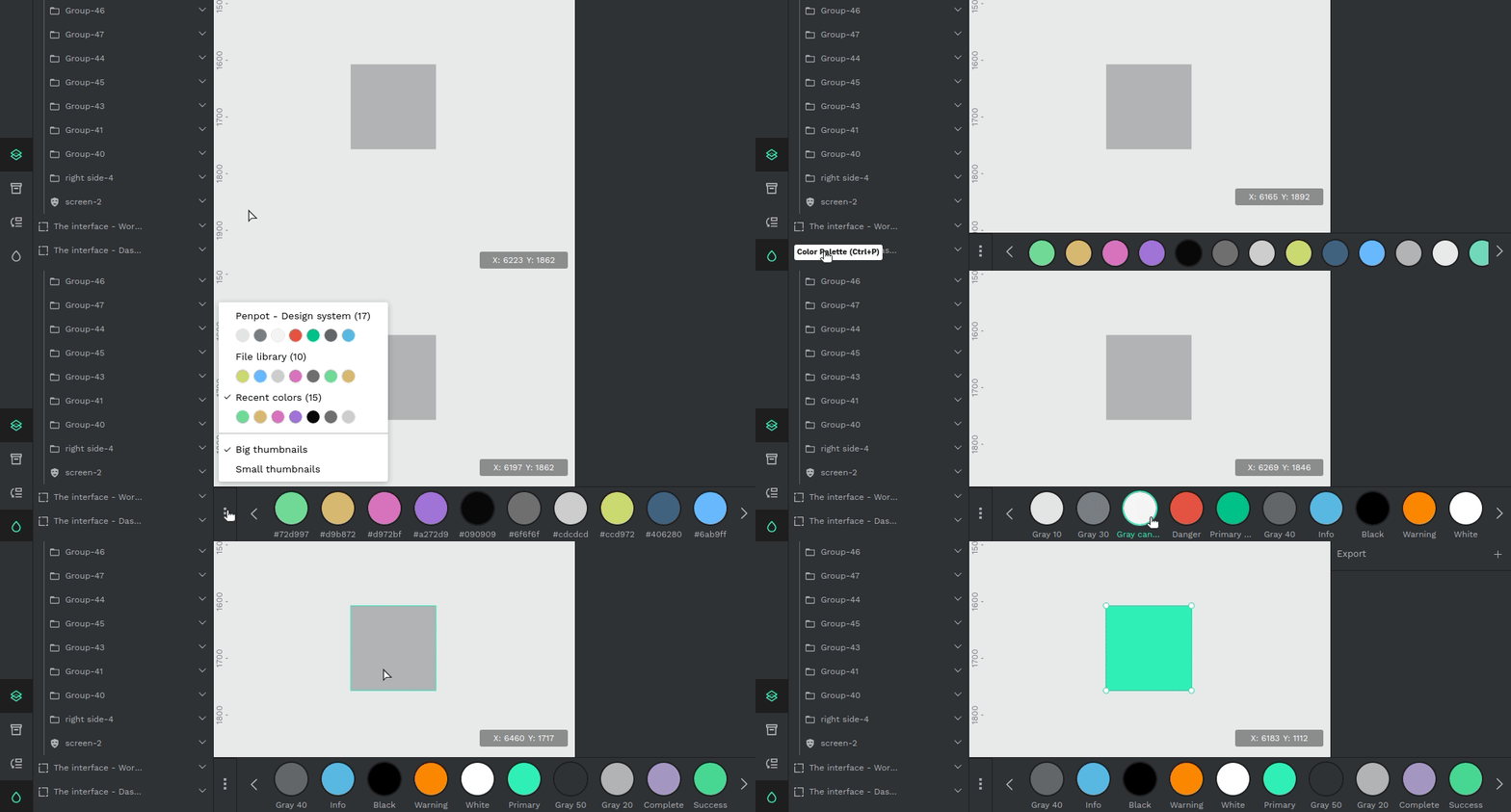
显示/隐藏色盘: 有 3 种方法可以做到这一点:从导航栏左上方的主菜单中选择;点击工具栏上的色盘按钮(图中圈出的部分);或者在取色器上使用色盘启动功能。
色盘菜单: 点击色盘左边的 3 个小点即可打开菜单。在那里,你可以在已存颜色库之间、在大和小的缩略图尺寸之间自由切换。
添加颜色: 若要填充颜色,先选择图层形状,并从调色板中点选所需的颜色。若要将颜色应用在描边上,在点击图层的同时按住“Alt”键。
组件
组件是指一个或一组可以在用户文件中重复使用的对象。组件分为主组件和组件实例。由于文件中使用的所有组件实例都是链接的,对主组件所做的任何更改都将反映在所有组件实例中。
另外,也可以为组件实例的一些特定改动创建自定义选项,允许实例保留这些独特的属性,同时保持与主组件的同步。
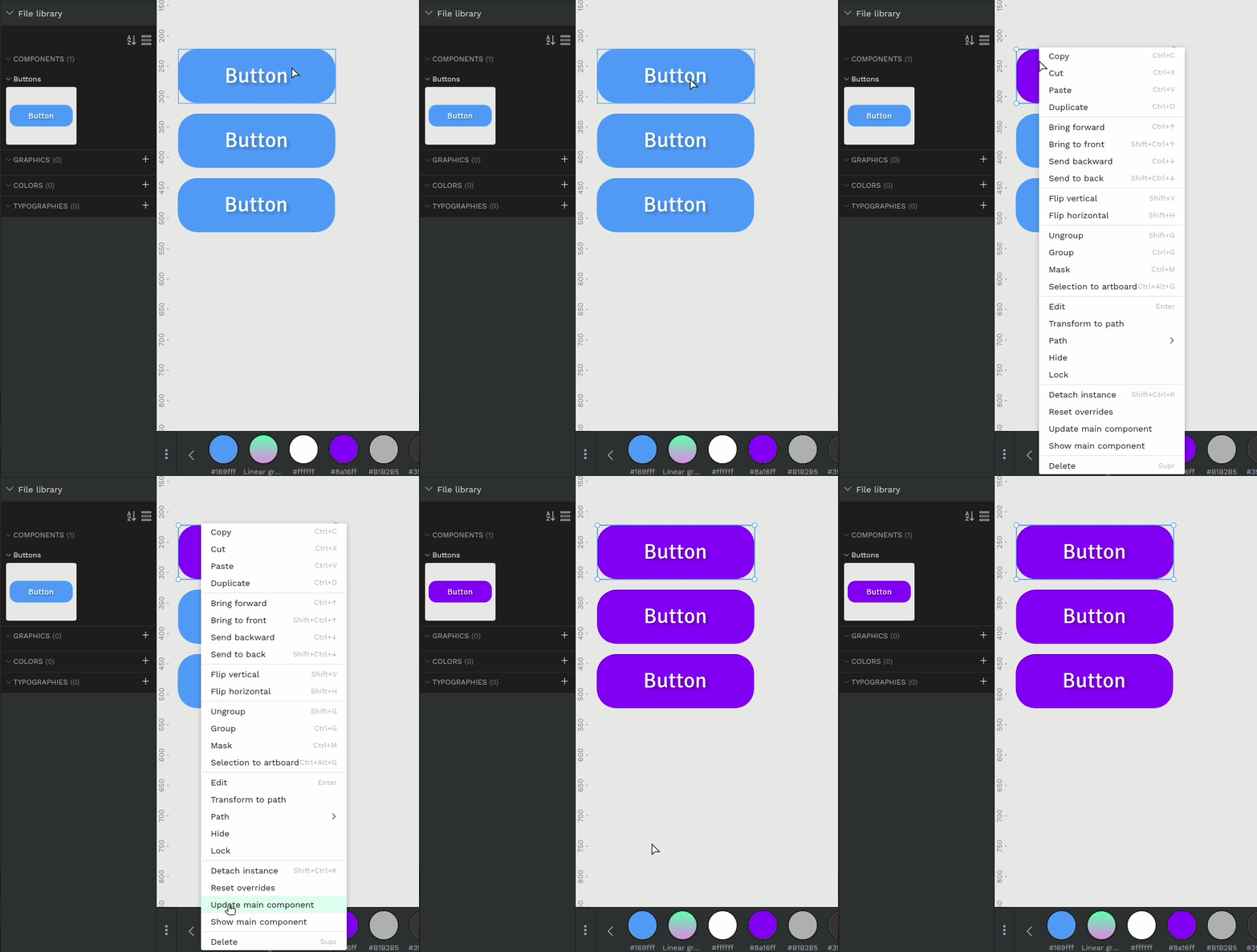
创建组件: 点击并拖动光标,选择一个或一组对象。在所选内容上点击右键,从对象菜单中选择“创建组件”。
为组件创建文件夹: 首先创建一个组件。然后,按以下方式重命名该组件:“文件夹名称/组件名称”,例如“Buttons/Button-1”。
更新主组件: 如果你想将你在组件实例中所做的改动应用到主组件上,在组件实例上点击右键,选择“更新主组件”。
自定义选项: 具有自定义选项的组件实例会在图层列表中用“*”标示。若想让主组件的变动重新影响到组件实例,你可以通过右键点击实例并选择“重置自定义选项”来进行重置。
网格
网格可以帮助你以几何方式排列内容。Penpot 有三种类型的网格:正方形、列和行。
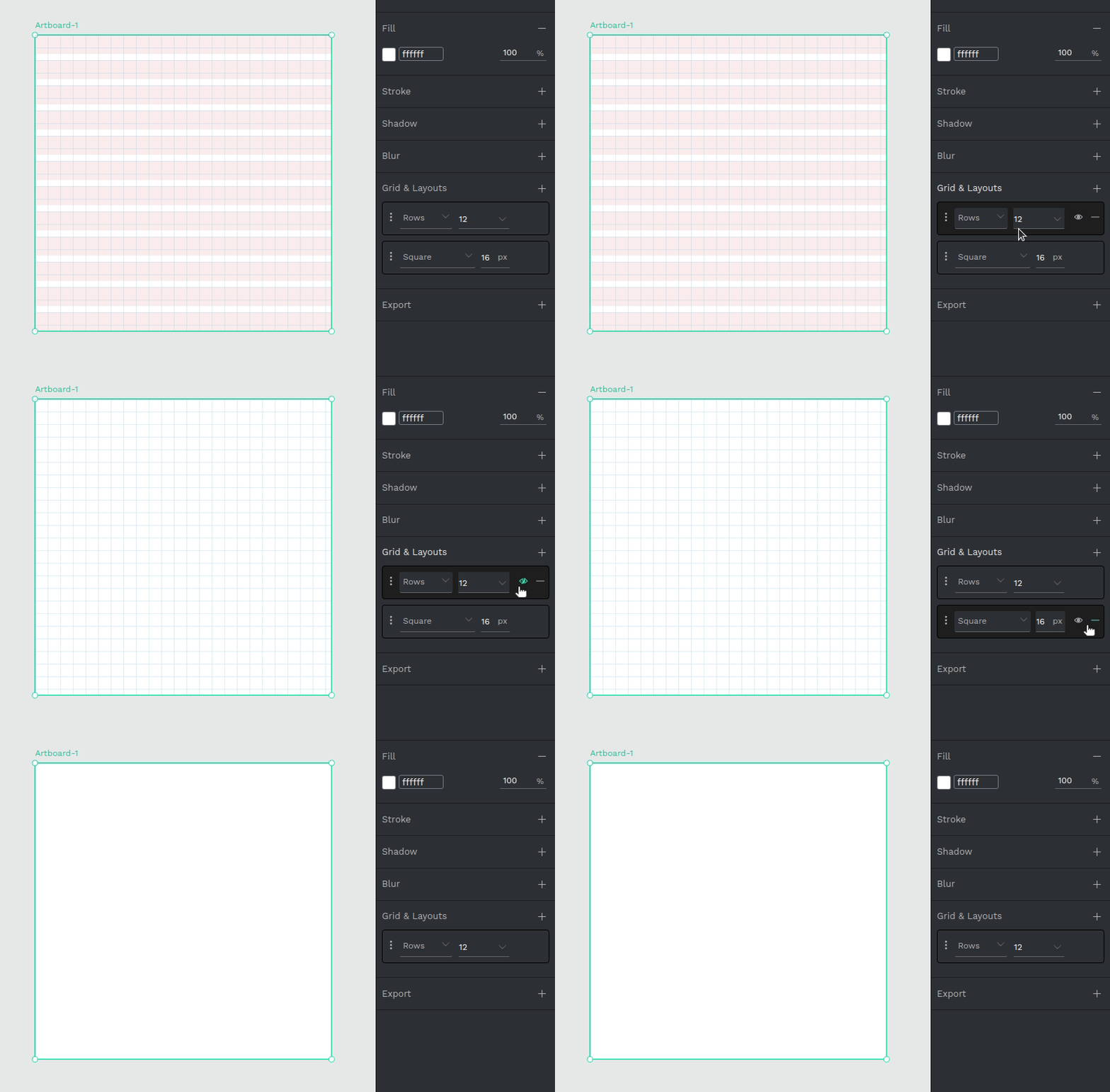
添加网格: 你可以在画板上创建网格。首先选择画板,在右侧边栏选择“网格和布局”,然后点击“+”来添加一个网格。你可以根据需要增加网格的数量。
隐藏和删除网格: 在“网格和布局”下列出了你现有的网格。将鼠标悬停在某个网格列上,可以看到一个眼睛图标以及旁边的“-”图标。如要隐藏网格,点击眼睛;如要删除,点击“-”。
原型设计
你可以通过连接画板来建立交互式原型。这些原型可以帮助你了解用户将如何使用你的产品。
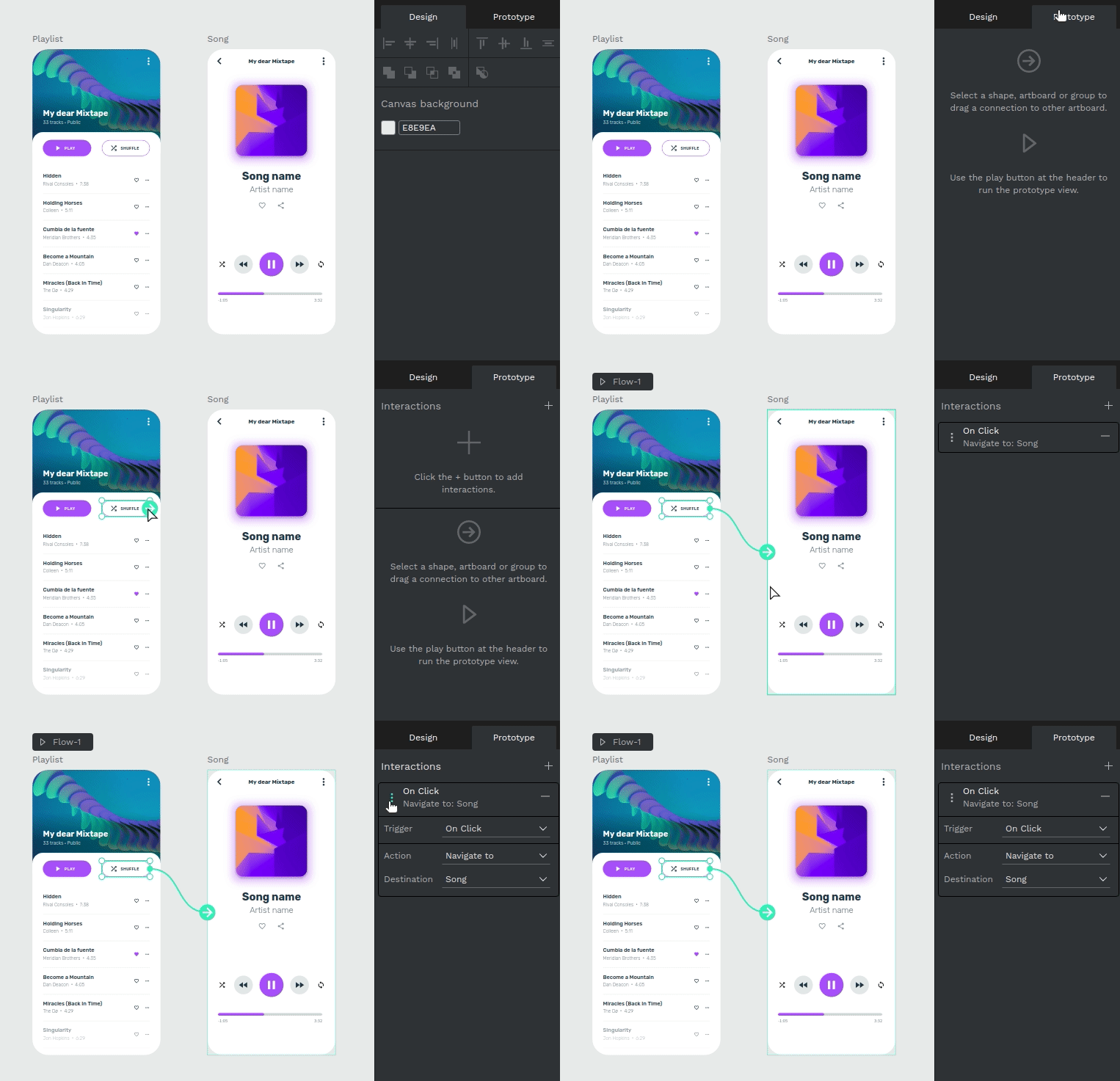
连接画板: 首先打开一个至少有两个画板的文件。然后点开原型模式,选择一个对象(可以是形状/画板/对象组)作为交互触发器。从选定的对象拖动鼠标至目标画板以创建关联。这会自动创建一个流程起点。你可以通过点击原型标签页上的播放按钮来测试原型的运行情况。
固定对象: 选择一个对象并打开右侧的设计边栏。在限制条件部分,选择“滚动时固定”。当你在演示模式下滚动屏幕时,该对象将被固定在原处。
评论
你可以使用评论来与团队成员沟通并提供意见。
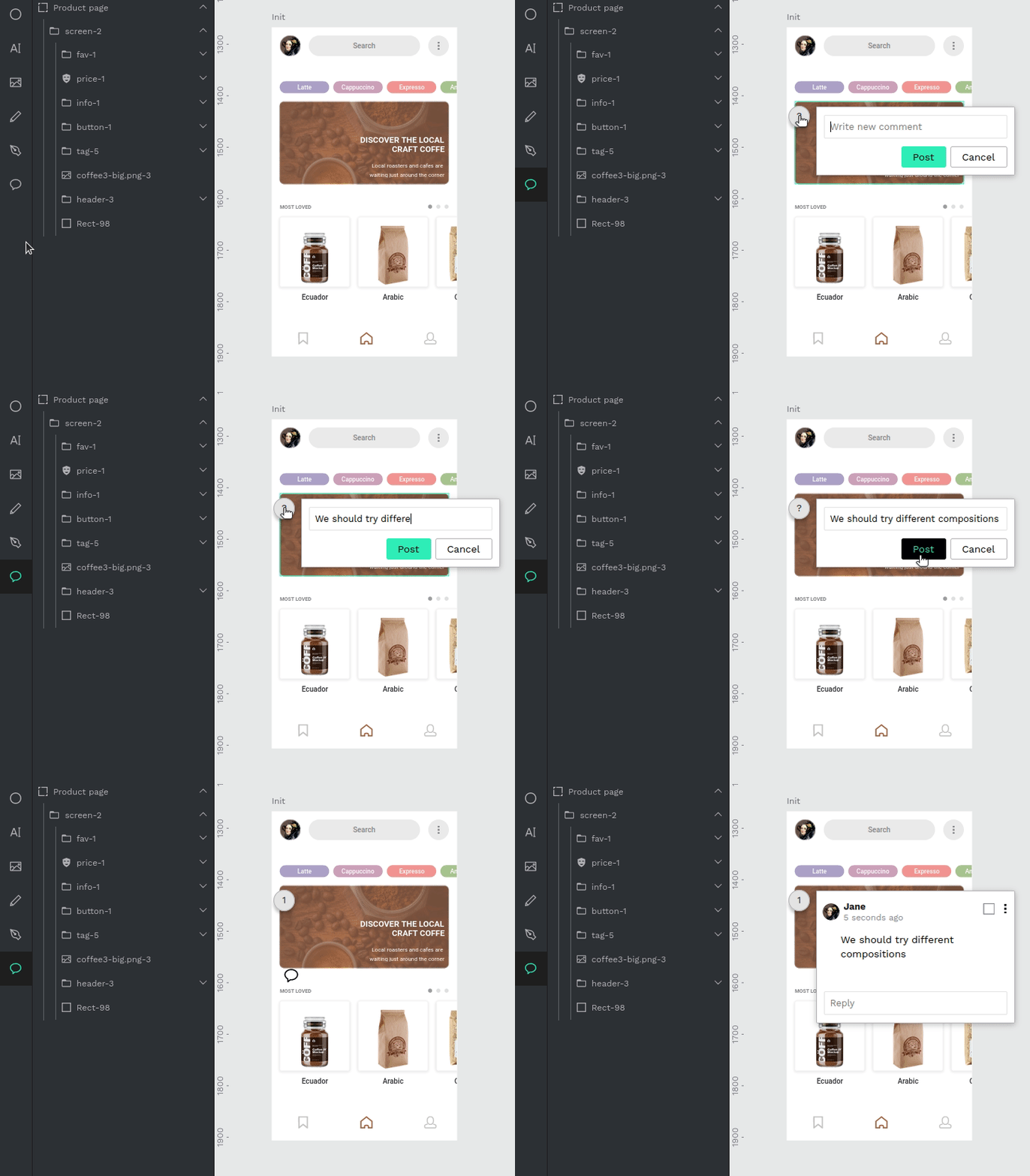
添加评论: 先点击工作区工具栏上的评论图标(图中圈出的部分)。然后选择你想留下评论的地方。写完评论后,选择“发布”即可。
回复评论: 点击某个评论(显示为含数字的圆圈),然后在弹出的评论窗口底部的文本框中写下你的回复。
将评论线程标示为已读: 点击评论弹出窗口右上角的复选框,评论便会从你的未读评论通知中消失。
接下来继续探索 Penpot 吧!
以上的功能虽然只是 Penpot 海量功能中的一小部分,但你现在应该比阅读本文前更熟悉 Penpot 了!如果你目前觉得 Penpot 不错,并想对其各项功能和应用有一个更全面的了解,我们推荐关于 Penpot 的相关课程。
不确定 Penpot 是否适合你的设计风格?你也可以查看 Penpot 社区,看看其他 UX/UI 设计师对 Penpot 有什么看法。
除了 Penpot,我们还发布了许多关于其他好用开源软件的专题文章。欢迎访问我们的 Facebook 和 Instagram 浏览文章,也可以就相关信息直接联系我们!